Себестоимость товаров и курсы валют в OPE.LOG
Как загрузить закупочные цены в OPE.LOG, настроить валюты и курсы, использовать резервные копии и заранее подготовить данные для расчёта маржинальности.

Себестоимость это фундамент всей аналитики в OPE.LOG: без неё система покажет выручку, но не сможет посчитать ни чистую прибыль, ни маржинальность, ни рекомендуемые цены продажи. В этой статье разберём, как загрузить закупочные цены, настроить валюты и курсы, а также как пользоваться резервными копиями.
Прежде чем переходить к загрузке себестоимости, убедитесь, что вы уже выполнили подключение кабинета Ozon и указали систему налогообложения.
Шаг 1. Открываем раздел «Товары и цены»
После подключения кабинета и первой синхронизации в левом меню перейдите в раздел Товары и цены. Если товары уже импортированы из Ozon, вы увидите каталог, в котором все строки серого цвета. Серый цвет означает одно: у этих товаров ещё не указана себестоимость, поэтому система не может рассчитать ни прибыль, ни рекомендуемые цены.
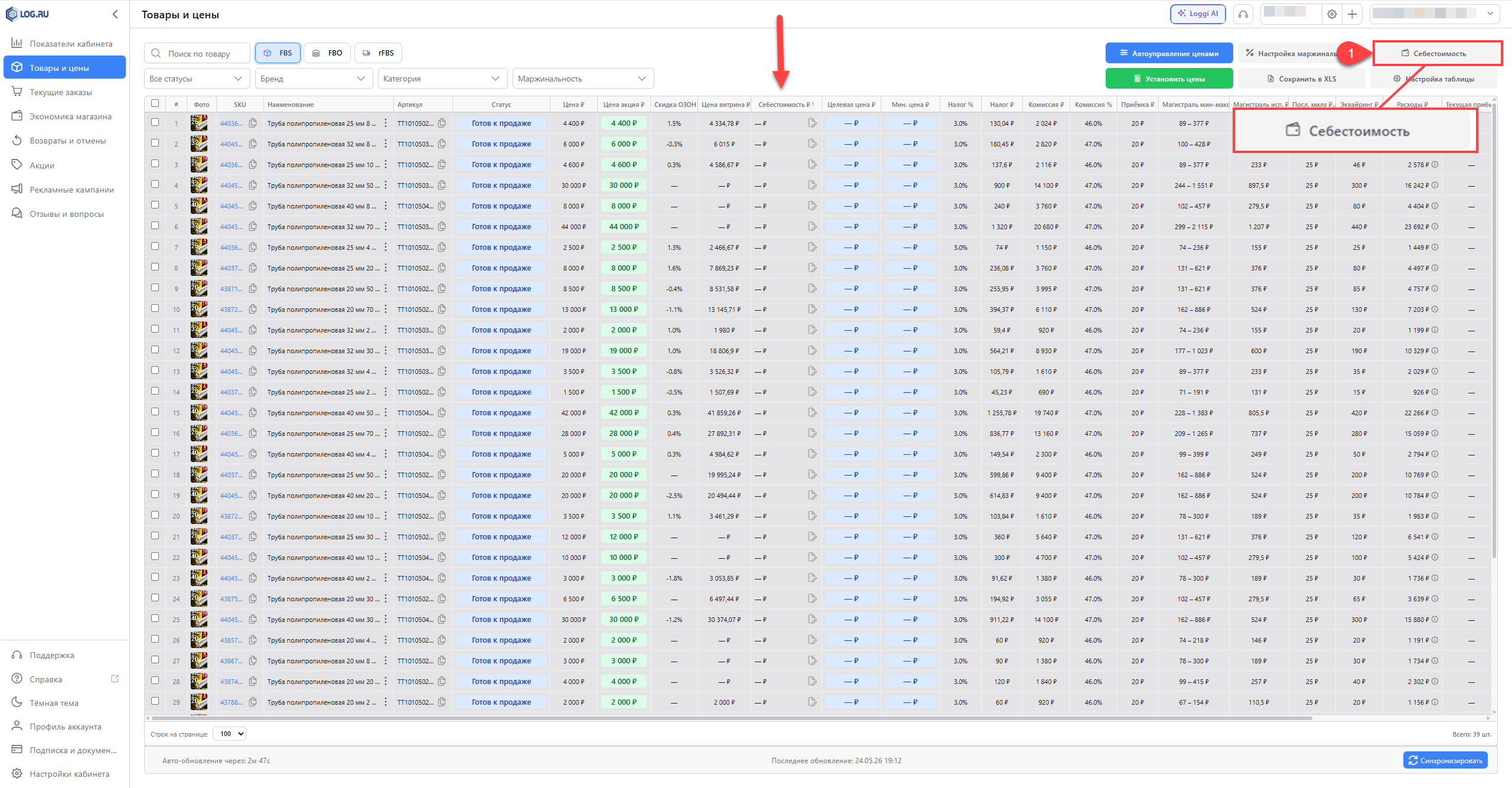
В правом верхнем углу нажмите кнопку Себестоимость. Откроется страница, на которой собрано всё, что связано с закупочными ценами и валютами.
Шаг 2. Настраиваем валюты (если закупаете в валюте)
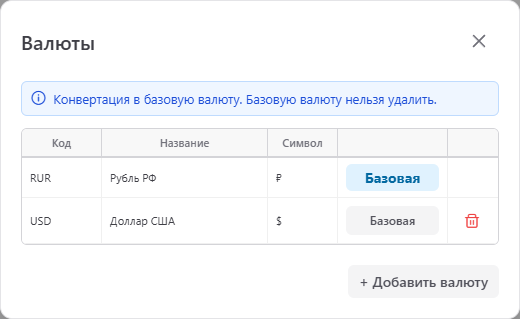
Если вы закупаете товары в иностранной валюте или ваши закупочные цены привязаны к валюте, сначала настройте список валют. В блоке Курсы валют нажмите Валюты.

Откроется модальное окно со списком валют вашего кабинета. Базовой валютой по умолчанию является рубль - её удалить нельзя, в неё конвертируются все остальные курсы. Через + Добавить валюту добавьте те, в которых работаете (USD, CNY и т.д.).
Шаг 3. Добавляем курсы валют
После того как список валют готов, задайте курсы. В том же блоке Курсы валют нажмите Добавить курс.

В модальном окне укажите валюту, курс к базовой валюте и дату начала действия курса.
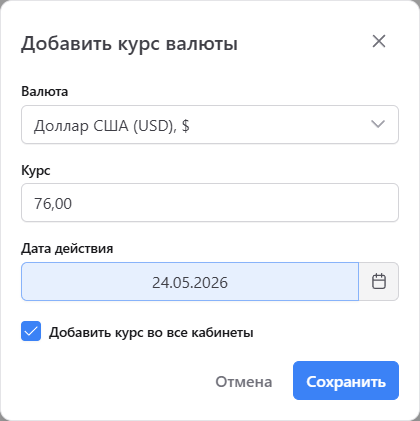
Все курсы накапливаются как история: для каждой даты заказа OPE возьмёт курс, действующий именно на эту дату.
Шаг 4. Скачиваем шаблон загрузки
Когда валюты и курсы настроены, переходите к загрузке закупочных цен. В блоке Себестоимость нажмите серую кнопку Скачать шаблон.

В скачанном XLSX-файле будет четыре столбца:
- Артикул товара - список артикулов всех ваших товаров, импортированных из Ozon. Уже заполнен, ничего вручную добавлять не нужно.
- Валюта - код валюты, к которой привязана закупочная цена товара (
RUR,USD,CNYи т.д.). - Цена - себестоимость одной единицы в валюте из предыдущего столбца.
- Основная валюта - код базовой валюты OPE.LOG, в которую система конвертирует закупочную цену. Обычно это
RUR. Пример: закупочнаяUSD→ основнаяRUR, конвертация по курсу на дату заказа.
Заполнять можно не все строки сразу: загружайте теми порциями, которые удобно подготовить.
Шаг 5. Загружаем себестоимость
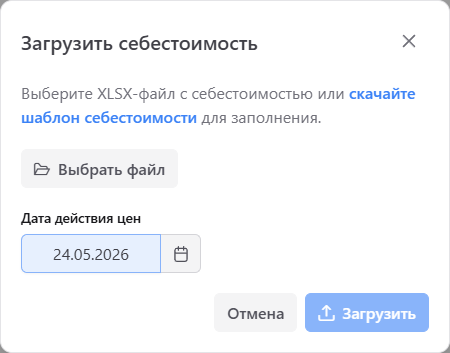
Заполненный шаблон загрузите кнопкой Загрузить себестоимость.

В открывшемся модальном окне:
- Выберите подготовленный XLSX-файл.
- Укажите дату начала действия цен. Дату тоже можно ставить задним числом - это нужно, чтобы прибыль и маржинальность за прошедшие периоды считались по правильной себестоимости.
- Нажмите Загрузить.

После загрузки сверху появится сообщение о количестве обновлённых товаров. Если шаблон заполнен корректно, цены применятся ко всем строкам.
Шаг 6. Проверяем результат загрузки
В таблице блока Себестоимость появится строка по каждой загрузке с информацией:
- Дата начала действия цен.
- Обновлено - сколько товаров получили новые цены (рядом иконка XLS-выгрузки списка).
- Необновлено - сколько товаров не получили цены (тоже с XLS-выгрузкой, чтобы увидеть, кого ещё нужно заполнить).
- Мин. / Макс. / Ср. цена по загруженным товарам.
- Иконка корзины, чтобы удалить эту загрузку.
В шапке блока всегда видно сводку: сколько товаров с себестоимостью и сколько без неё. Это удобный индикатор того, насколько каталог готов к расчёту прибыли.
Если у части товаров закупочные цены в иностранной валюте, в блоке Курсы валют появится счётчик Товаров в иностранной валюте: N из M.

Резервные копии
На странице Себестоимость есть оранжевая кнопка Резервные копии. Откроется таблица со списком всех резервных копий цен.
Копии создаются автоматически при каждой загрузке/обновлении цен на маркетплейс, но при необходимости вы можете создать копию вручную. В любой момент можно откатить цены к выбранной копии - это спасает, если в шаблоне обнаружилась ошибка или нужно вернуть предыдущую конфигурацию.
Что дальше
После того как себестоимость загружена, вы готовы перейти к ценообразованию. В каталоге Товары и цены строки скорее всего станут красными или бордовыми - это значит, что себестоимость уже учтена, но маржинальность ещё не настроена и система не знает, по какой цене продавать товар.
Следующий шаг - настроить диапазоны маржинальности, отгрузки и логистику. Этому посвящена отдельная статья: Маржинальность и установка цен на Ozon.
Если что-то не получается с загрузкой или валютами - напишите нам в поддержку, поможем разобрать ваш кейс.


 Новости в МАКС