Подключение кабинета OZON к OPE.LOG
Пошаговая инструкция, как создать Seller API-ключ и Performance API-ключ в личном кабинете Ozon Seller и подключить кабинет к OPE.LOG за 5-10 минут.
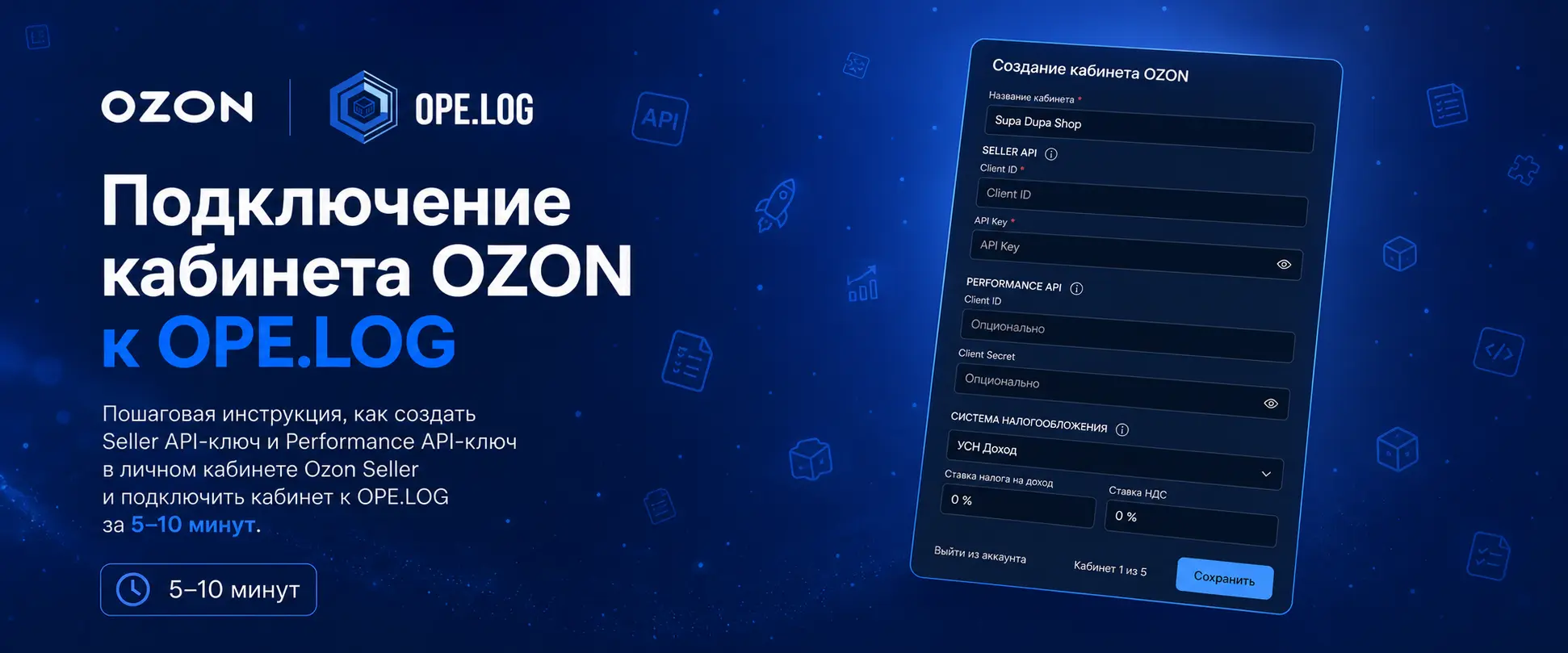
Чтобы OPE.LOG начал собирать вашу аналитику, продажи и расходы, ему нужны два ключа из личного кабинета Ozon Seller:
- Seller API - обязательный ключ. Даёт OPE доступ к товарам, заказам, остаткам и финансам.
- Performance API - опциональный, но крайне желательный. Открывает данные по рекламе, ДРР и кампаниям.
Вся настройка занимает 5-10 минут. Что нужно подготовить:
- Доступ к Ozon Seller с правами владельца или ролью Администратор.
- Открытую в соседней вкладке форму Создание кабинета OZON в OPE.LOG - туда вы будете вставлять полученные ключи.
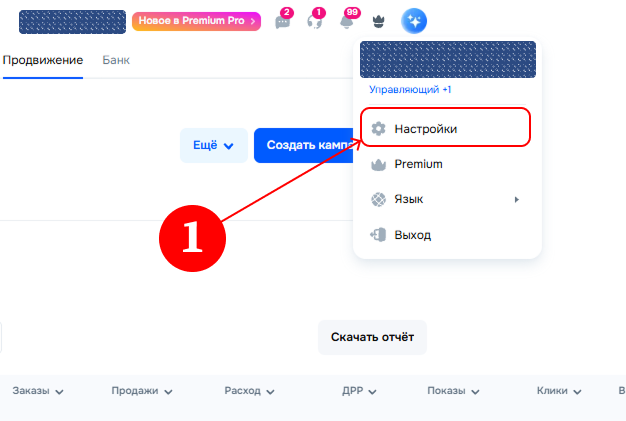
Шаг 1. Открываем настройки
В правом верхнем углу личного кабинета Ozon Seller нажмите на иконку профиля и выберите пункт Настройки.
Часть А. Seller API - обязательный ключ
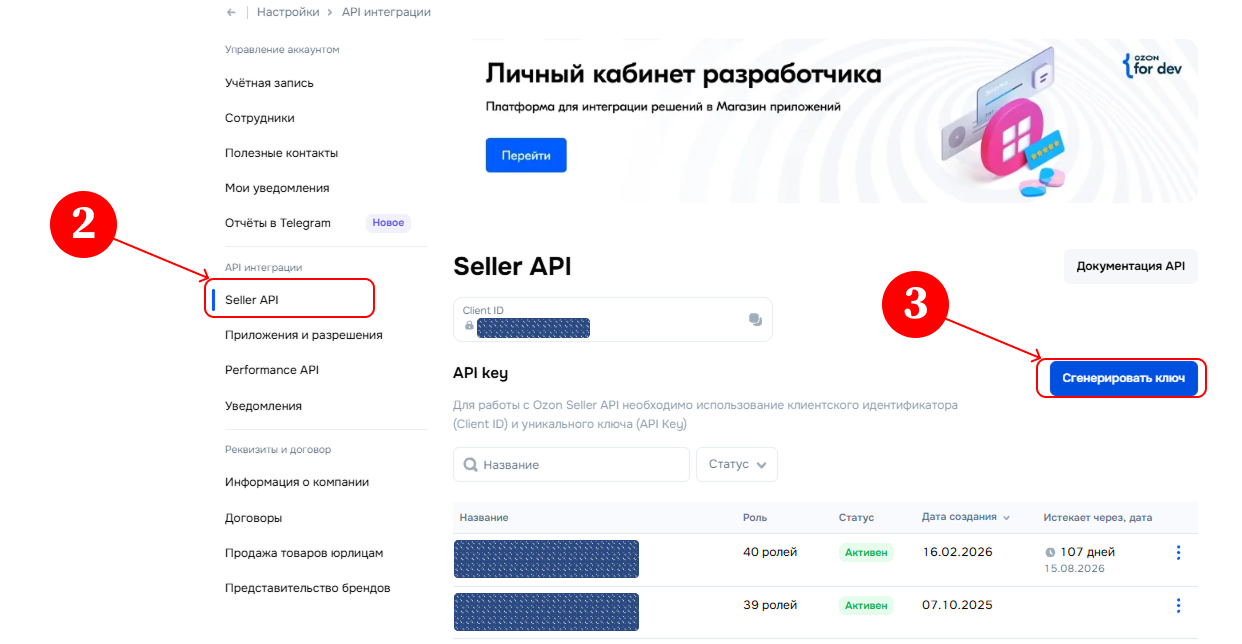
Шаги 2-3. Открываем раздел и создаём ключ
В левом меню найдите блок API интеграции и откройте Seller API. На странице справа сверху нажмите Сгенерировать ключ.
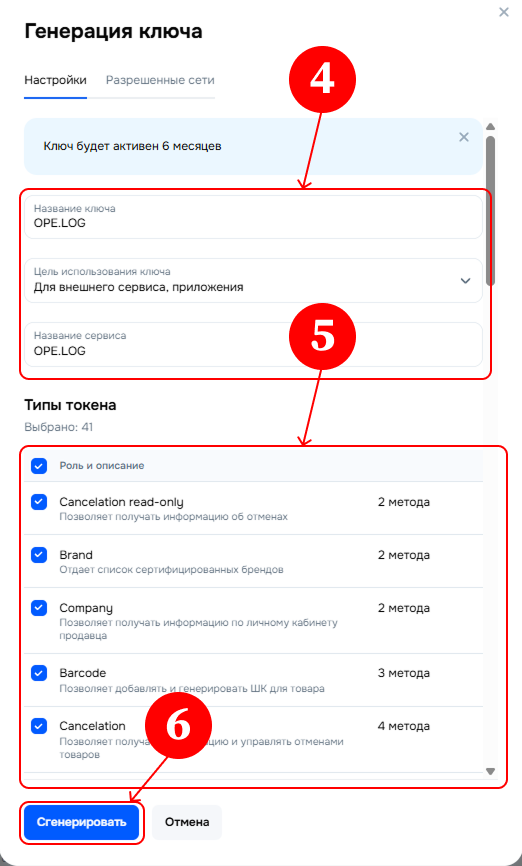
Шаги 4-5-6. Заполняем форму генерации
В открывшемся окне укажите параметры:
- Название ключа -
OPE.LOG(любое узнаваемое имя - видно в списке ключей и помогает не запутаться, если ключей несколько). - Цель использования ключа -
Для внешнего сервиса, приложения. - Название сервиса -
OPE.LOG. - Типы токена - выберите все роли. Быстрее всего нажать чекбокс Роль и описание в шапке таблицы - он выделит сразу все строки.
Нажмите Сгенерировать.
Куда вставить полученные данные
После генерации Ozon покажет два значения:
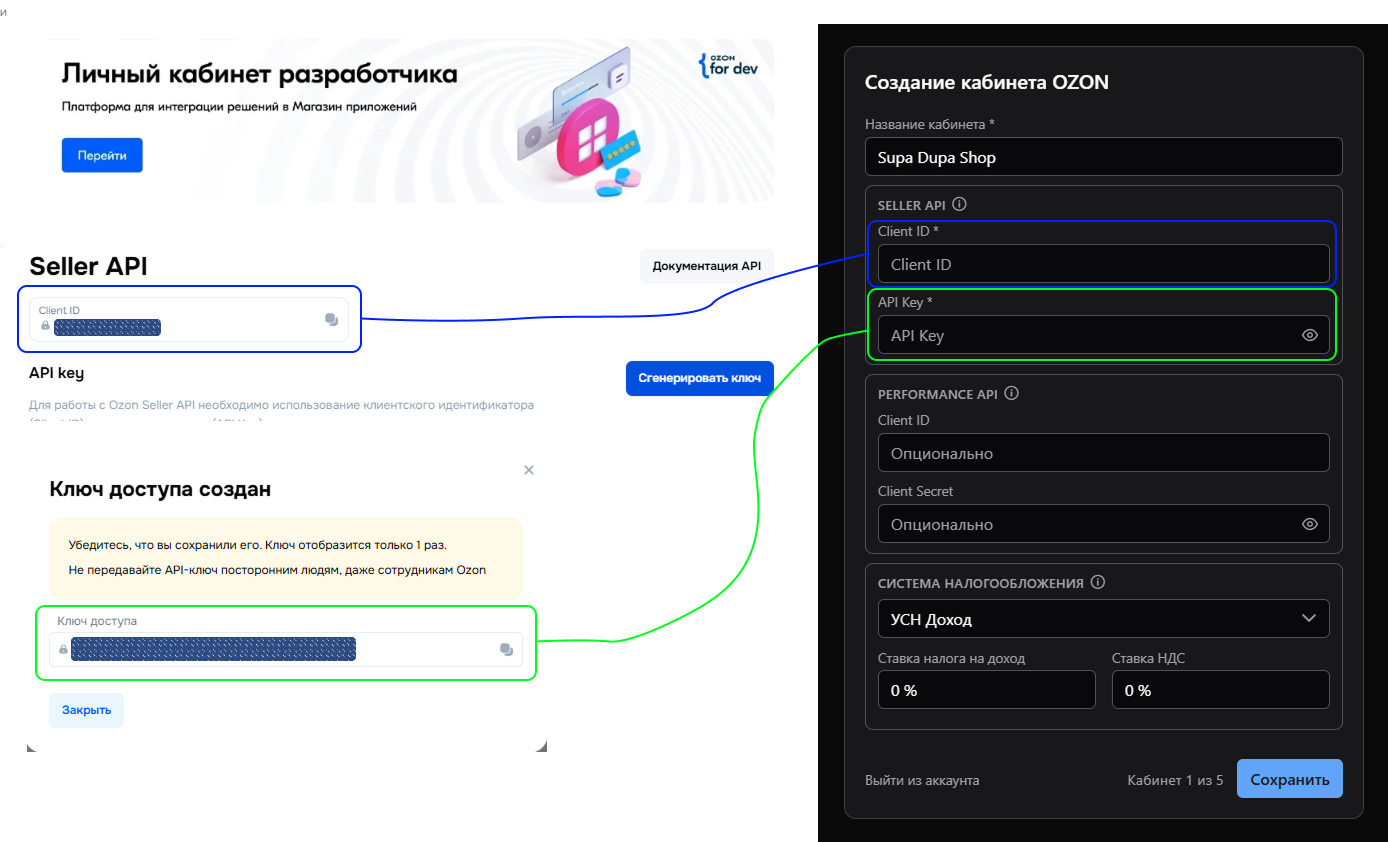
- Client ID - отображается на странице Seller API рядом с заголовком.
- Ключ доступа (API Key) - появится в модальном окне Ключ доступа создан. Это окно открывается один раз - скопируйте ключ до того, как закрыть.
Перенесите оба значения в OPE.LOG в блок SELLER API: Client ID → поле Client ID *, Ключ доступа → поле API Key *.
На этом минимально достаточная настройка завершена - OPE уже сможет получать товары, заказы и финансы. Для рекламы и ДРР нужен ещё один ключ.
Часть Б. Performance API - для рекламы и ДРР
Шаги 1-2-3. Открываем сервисный аккаунт
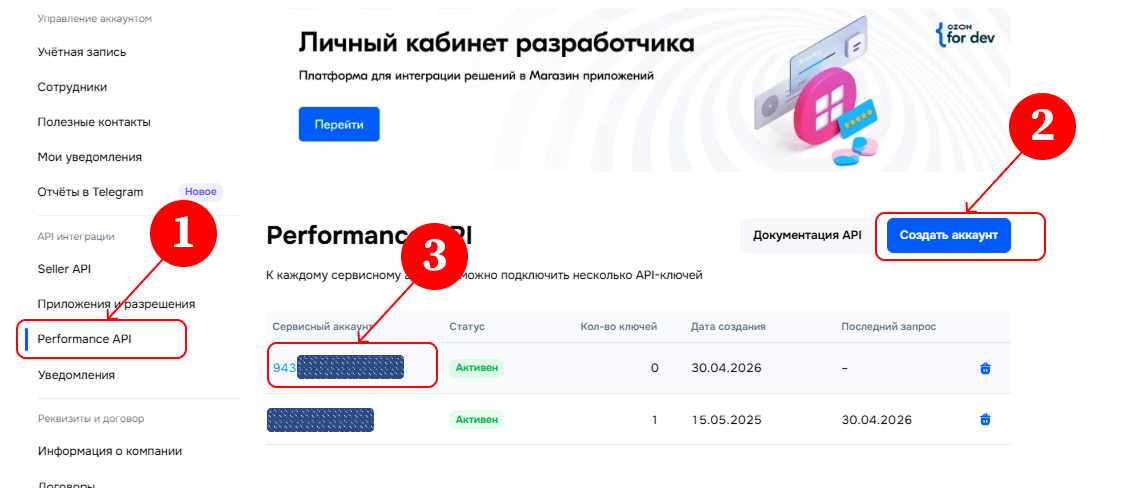
В левом меню откройте Performance API.
- Если сервисного аккаунта ещё нет - нажмите Создать аккаунт. Ozon создаст его автоматически.
- Если аккаунт уже есть в таблице - кликните на его номер (например,
943...), чтобы открыть.
Шаг 4. Добавляем ключ
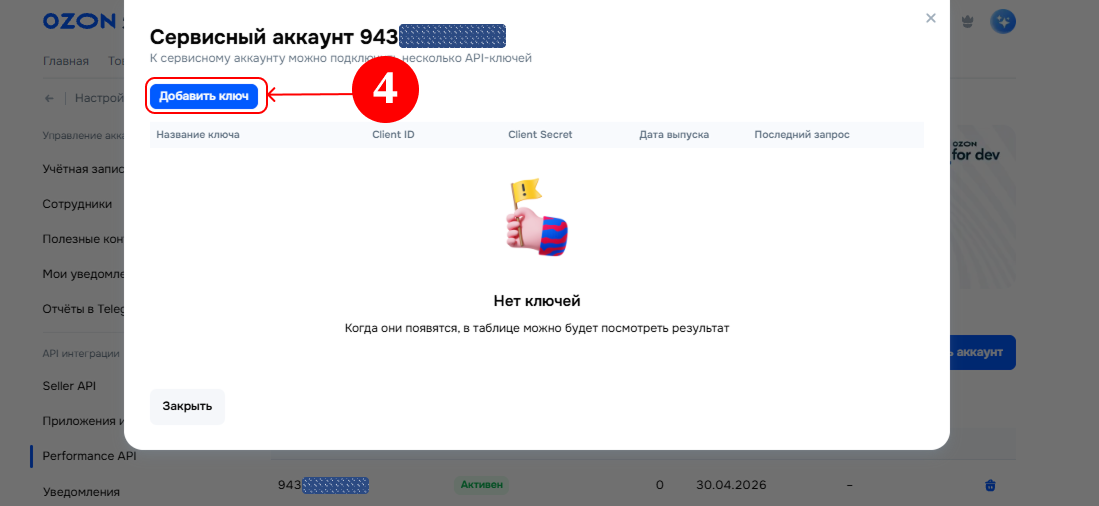
В открывшемся окне Сервисный аккаунт нажмите Добавить ключ.
Шаг 5. Указываем имя ключа
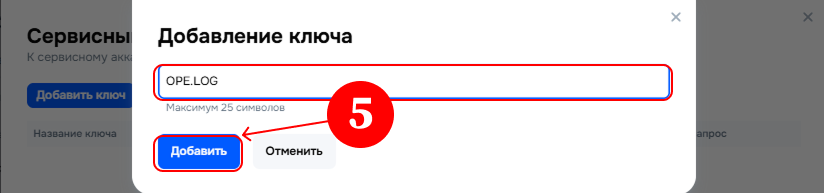
Введите название - OPE.LOG - и нажмите Добавить.
Куда вставить полученные данные
В таблице ключей появится новая строка с двумя значениями:
- Client ID - первый столбец.
- Client Secret - второй столбец. Полностью отображается только до закрытия окна, поэтому скопируйте сразу.
Перенесите их в OPE.LOG в блок PERFORMANCE API: Client ID → Client ID, Client Secret → Client Secret.
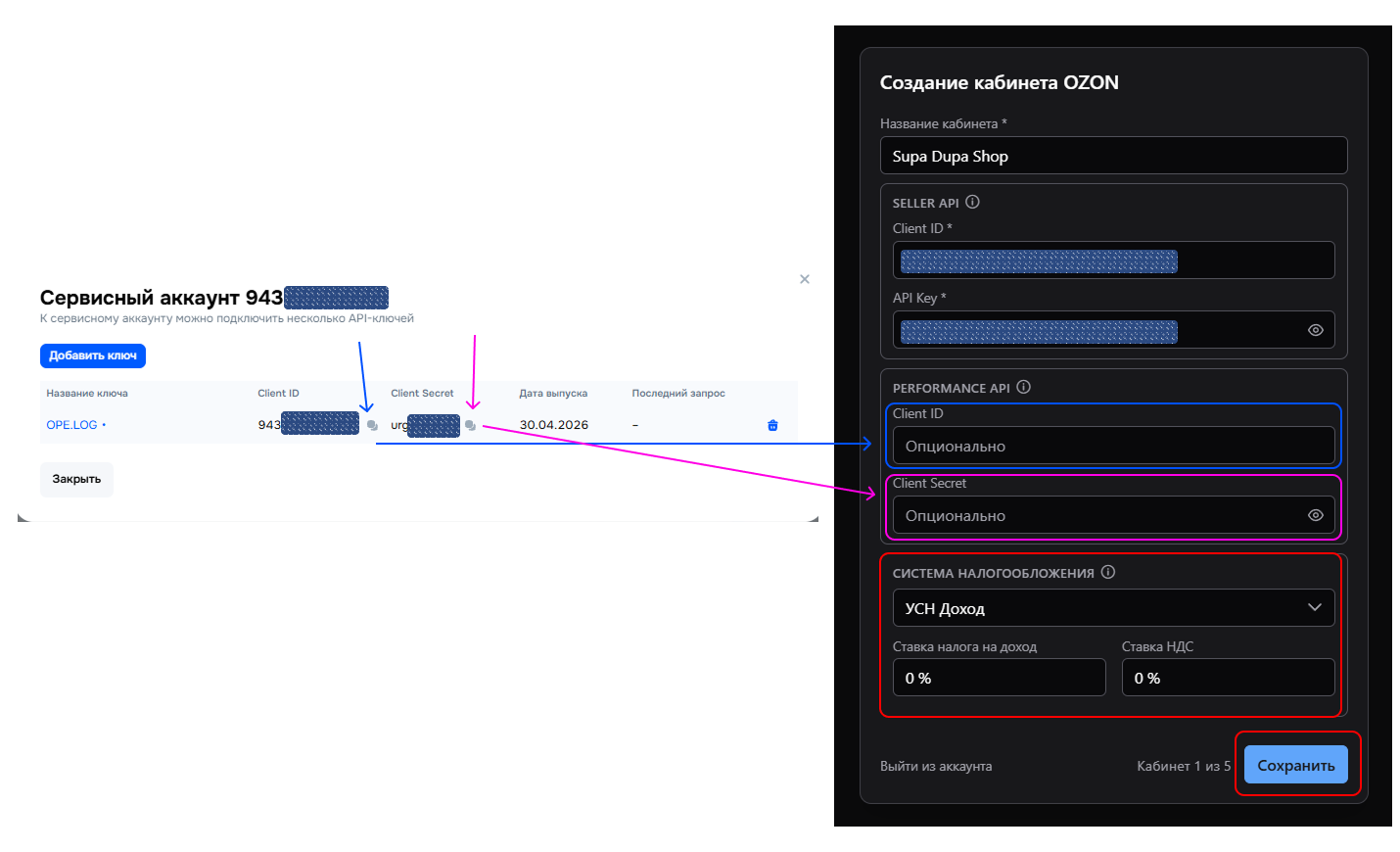
Шаг 7. Система налогообложения и сохранение
В нижней части формы OPE.LOG укажите систему налогообложения вашего юрлица - это нужно для корректного расчёта прибыли:
- УСН Доход - базовая федеральная ставка 6%. В отдельных регионах ставка ниже (от 1% до 6% для приоритетных видов деятельности) - уточните в местном УФНС.
- УСН Доходы минус расходы - базовая ставка 15%. Регионы могут устанавливать ставку от 5% до 15%.
- ОСНО - заполните поле «Оборотный налог».
Без этих ставок OPE сможет показать валовую выручку, но не чистую прибыль. Если не уверены - уточните у бухгалтера и заполните позже, это лучше, чем оставить нули.
Подробно о том, от какой цены OPE считает налог и что именно вписывать в поле «НДС», можно ознакомиться в статье «Налоги в OPE: УСН, НДС».
Нажмите Сохранить. Кабинет подключён.
Что дальше
- Первая синхронизация занимает от пяти минут до нескольких часов - это зависит от объёма заказов и истории.
- Все цифры в OPE строятся на данных, которые отдаёт сам Ozon, поэтому они полностью совпадают с вашим личным кабинетом.
- Если ключ перестал работать (Ozon отозвал доступ или истёк срок) - повторите инструкцию для нужного API и обновите значения в карточке кабинета.
- Когда подтянутся рекламные данные, разобраться в ДРР и эффективности кампаний поможет статья «Рекламные кампании и ДРР».
Если что-то не получается - напишите нам в поддержку, поможем настроить и проверить.
 Новости в МАКС