Маржинальность и установка цен на Ozon
Как настроить диапазоны маржинальности, учесть отгрузки и магистраль, установить цены на Ozon и включить автоуправление ценами в OPE.LOG.

После того как в кабинет загружена себестоимость, нужно объяснить OPE.LOG, какую прибыль вы хотите получать. Это и есть настройка маржинальности: правила, по которым система рассчитает рекомендуемые цены продажи для каждой схемы логистики Ozon (FBS, FBO, rFBS), а затем установит их на маркетплейс.
Если себестоимость ещё не загружена, начните с предыдущего шага: Себестоимость товаров и курсы валют в OPE.LOG. Без закупочных цен OPE не сможет рассчитать маржинальность.
Шаг 1. Открываем настройку маржинальности
После загрузки себестоимости вернитесь в раздел Товары и цены. Скорее всего, строки товаров поменяют цвет с серого на красный или бордовый. Это значит, что себестоимость уже есть, но правила ценообразования ещё не заданы, и текущая цена на Ozon приносит меньше, чем вы могли бы получать.
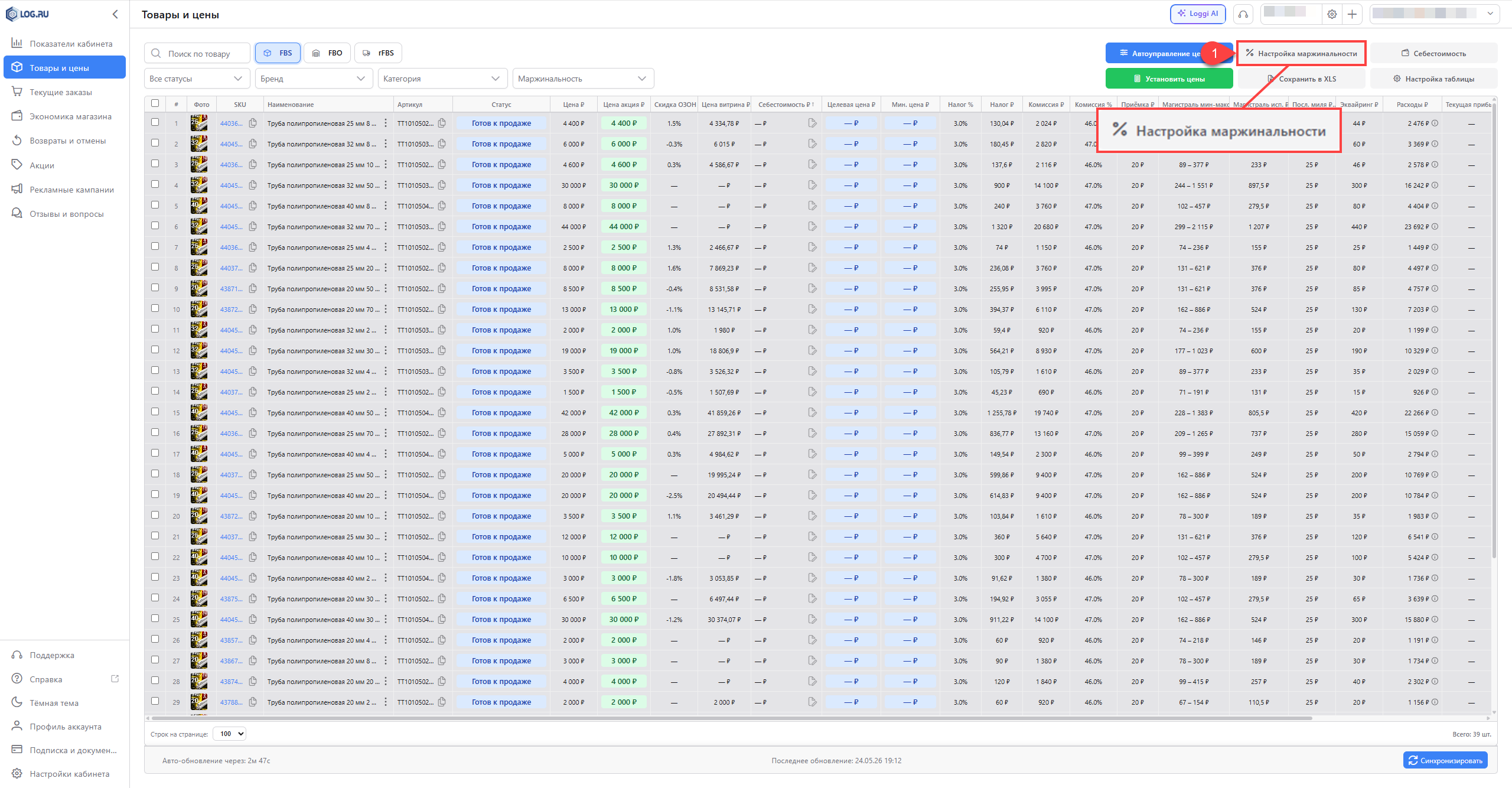
В правом верхнем углу нажмите серую кнопку Маржинальность. Откроется модальное окно с тремя блоками настроек.
Шаг 2. Указываем отгрузки и приёмку
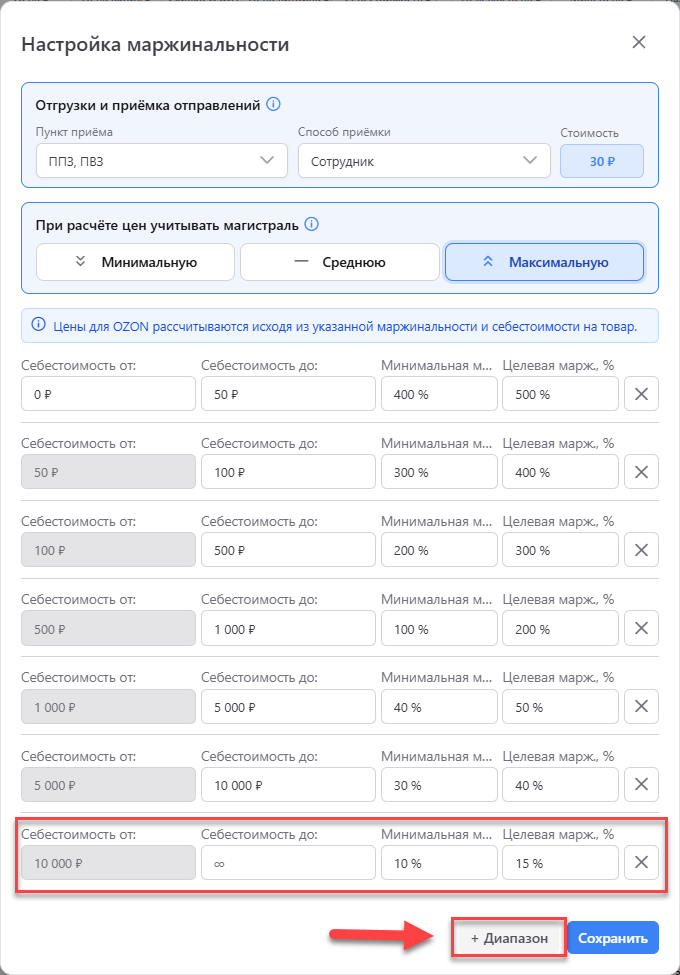
Первый блок - Отгрузки и приёмка отправлений. Здесь вы указываете, как именно сдаёте отправления в этом кабинете:
- Пункт приёма - ППЗ, ПВЗ или СЦ.
- Способ приёмки - сотрудник, самоприёмка, доверительная приёмка.
От комбинации этих параметров зависит стоимость обработки отправления на стороне Ozon: от 10 до 30 ₽ за отправление. OPE подставит её в расчёт цены автоматически.
Шаг 3. Выбираем сценарий магистрали
Второй блок - При расчёте цен учитывать магистраль. Магистраль это межрегиональная доставка между складами Ozon. Маркетплейс считает её стоимость по диапазону от минимума до максимума: фактический тариф зависит от расстояния. Вам нужно выбрать сценарий, который ближе к вашей реальной географии заказов:
- Минимальную - если 90% заказов уезжают в ближайший регион.
- Среднюю - если 50-75% заказов идут в соседние регионы.
- Максимальную - консервативный вариант: подойдёт, если значительная часть заказов уходит в удалённые регионы. Стоит по умолчанию, чтобы расчётная цена гарантированно покрывала магистраль.
Шаг 4. Добавляем диапазоны маржинальности
Это самый важный блок настройки. Нажмите + Диапазон, чтобы добавить строку. У каждого диапазона четыре колонки:
- Себестоимость от - нижняя граница диапазона закупочных цен.
- Себестоимость до - верхняя граница.
- Минимальная марж., % - минимальная маржинальность (наценка от себестоимости), которую вы готовы получать. Используется для расчёта минимальной цены при участии в акциях. Ниже этой маржи товар продаваться системой не будет.
- Целевая марж., % - желаемая маржинальность. Именно от неё формируется обычная (неакционная) цена на маркетплейсе.
Диапазонов можно добавлять сколько угодно - никаких ограничений нет. Это нужно, потому что для дешёвых товаров естественна высокая процентная маржа, а для дорогих 10-15% уже хорошо.
После того как все диапазоны добавлены, нажмите синюю Сохранить. Настройки применятся сразу, и вы можете в любой момент вернуться и перенастроить.
Шаг 5. Что означают цвета строк
После настройки маржинальности строки в каталоге Товары и цены перекрашиваются - это визуальный индикатор того, насколько текущая цена соответствует вашим целям:
- Бордовая / красная / розовая - текущая маржа ниже минимальной, продаёте в убыток или близко к нему.
- Салатовая - маржа выше минимальной, но ещё не достигла целевой.
- Зелёная / тёмно-зелёная - текущая цена соответствует или даже превышает целевую маржу.

Цель - увидеть как можно больше зелёных строк. Если зелёного много, значит, цены работают на вашу прибыль.
Шаг 6. Устанавливаем цены на Ozon
Прежде чем устанавливать цены, проверьте, что рассчитанные значения вас устраивают. В тулбаре рядом с поиском есть переключатели FBS / FBO / rFBS - для каждой схемы логистики OPE считает свою цену, потому что комиссии маркетплейса разные.
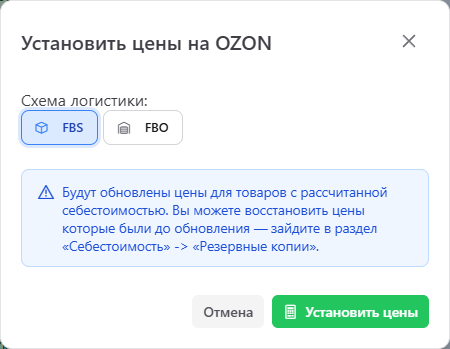
Когда всё проверено, нажмите зелёную кнопку Установить цены.

В модальном окне Установить цены на OZON выберите схему логистики - именно её цены поедут на маркетплейс. Затем нажмите Установить цены.
Что произойдёт после нажатия:
- Создаётся резервная копия текущих цен. Её можно использовать для отката из раздела Себестоимость → Резервные копии.
- Обновляются цены на маркетплейсе - устанавливается целевая цена по каждому товару.
- Если включено Автоуправление акциями, система проверит товары на возможность участия в акциях и обновит состав (добавит выгодные, удалит невыгодные).
Шаг 7. Включаем автоуправление ценами
Цены на Ozon живут не в вакууме: маркетплейс меняет комиссии и логистические тарифы, вы обновляете себестоимость, корректируете курс валют, Ozon пересчитывает габариты. Делать ручную переоценку каждый раз неудобно, поэтому в OPE есть Автоуправление ценами - синяя кнопка в правой части тулбара.
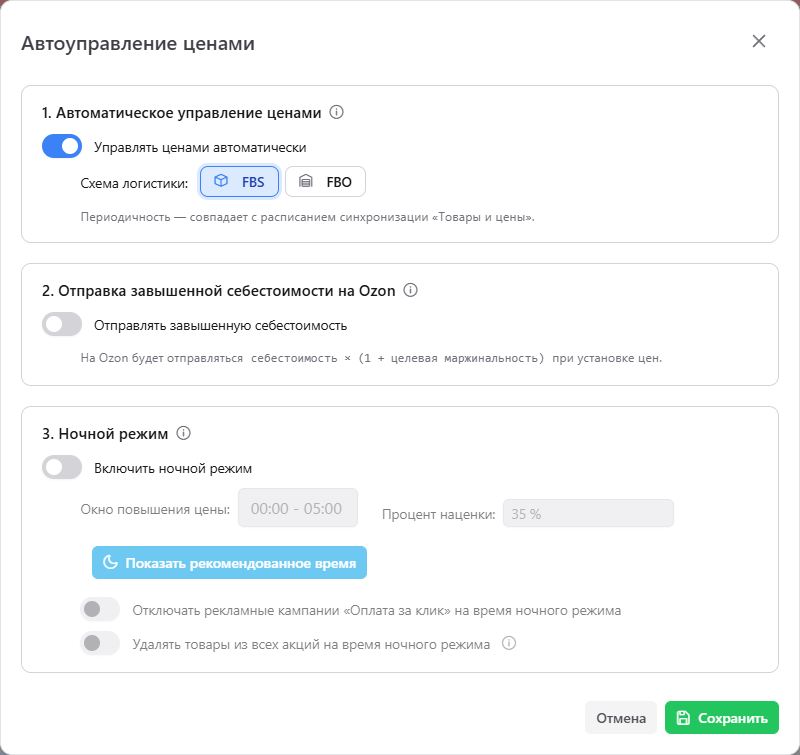
В модальном окне три блока.
1. Автоматическое управление ценами
Включите переключатель Управлять ценами автоматически и выберите схему логистики (FBS или FBO). Система будет делать то же самое, что вы делаете вручную через Установить цены, но автоматически, по расписанию синхронизации Товары и цены.
Когда это особенно полезно:
- Маркетплейс поднимает комиссию, логистику или другие услуги.
- Вы меняете себестоимость или обновляете курс валют.
- У товара пересчитали габариты и стоимость логистики изменилась.
При включённом автоуправлении цены на Ozon всегда остаются актуальными вашей экономике.
2. Отправка завышенной себестоимости на Ozon
Эта опция отправляет на Ozon завышенную себестоимость, рассчитанную как себестоимость × (1 + целевая маржинальность). Маркетплейс при этом считает, что вы торгуете близко к нулю.
3. Ночной режим
Ночной режим временно поднимает цену продажи в указанное вами окно (как правило, ночью, когда заказов мало). Это нужно, чтобы поднять медианную цену товара - от неё Ozon рассчитывает скидку для участия в акциях.
Параметры:
- Окно повышения цены - интервал, в который действует наценка (например, 00:00-05:00).
- Процент наценки - на сколько процентов поднять цену продавца в этом окне.
- Кнопка Показать рекомендованное время подскажет окно по статистике заказов в вашем кабинете.
Дополнительно можно включить:
- Отключение рекламных кампаний «Оплата за клик» на время ночного режима - чтобы не сливать рекламный бюджет на завышенных ночных ценах.
- Удаление товаров из всех акций на время ночного режима.
После окончания окна цены автоматически возвращаются к ранее установленным, реклама включается обратно, товары снова добавляются в подходящие акции (если включено Автоуправление акциями).
Дополнительные действия с товарами
В каталоге Товары и цены можно выделить один или несколько товаров - внизу появится панель с кнопкой Действия. Через неё доступны индивидуальные правки:
- Установить себестоимость - задать закупочную цену вручную для выбранных товаров, не загружая шаблон. Можно указать валюту и дату вступления в действие.
- Задать маржинальность - индивидуальная маржа на конкретный товар. Можно рассчитать её от средней желаемой прибыли с единицы. Важно: индивидуальная маржинальность имеет более высокий приоритет, чем диапазоны, и применяется всегда.
- Установить свои цены - фиксированная цена продажи в обход рекомендаций системы. После этого все автоматические изменения цены по этому товару блокируются - даже если он начнёт продаваться в минус.
Для сброса любой индивидуальной настройки выделите товары, выберите нужный пункт и нажмите Сброс - ранее заданные значения вернутся к общей логике.
Что дальше
Когда диапазоны настроены, цены установлены и автоуправление включено, OPE.LOG будет сам поддерживать актуальное ценообразование по вашим правилам. Дальше имеет смысл подключить:
- Автоуправление акциями - чтобы система самостоятельно решала, в какие акции выгодно зайти.
- Регулярный пересмотр диапазонов - раз в месяц-два сверяйтесь с реальной маржой по товарам в разделе «Экономика магазина» и подкручивайте диапазоны.
Если на каком-то шаге что-то непонятно или цены ведут себя не так, как вы ожидали, - напишите нам в поддержку, разберём ваш кейс.

 Новости в МАКС